핸드폰 데이터 사용량이 갑자기 많아졌거나, 이번 달 얼마나 썼는지 궁금할 때 있잖아요? 통신사 앱이나 휴대폰 설정만 잘 보면 남은 데이터 양을 한눈에 확인할 수 있답니다. 혹시 모르니 오늘 꼭 확인해 보세요!
이 글에서는 , 가장 쉽고 정확하게 내 핸드폰 데이터 사용량을 확인하는 방법들을 꼼꼼하게 정리해 드릴게요. 2026년 8월 기준 정보에요.
내 핸드폰, 데이터 얼마나 썼지? 통신사 앱으로 딱!
가장 확실하게 내 데이터 사용량을 알고 싶다면, 쓰는 통신사 앱을 쓰는 게 최고예요. 이걸로 남은 데이터가 얼마나 있는지, 이번 달에 얼마나 썼는지 실시간으로 바로 알 수 있거든요.SKT 쓰시면 'T world' 앱, KT는 '마이 케이티', LGU+는 'U+ 고객센터'나 'U+ one' 앱에 들어가면 돼요. 로그인만 하면 '사용량 확인'이나 '이용량 조회' 같은 메뉴에서 바로 확인 가능하답니다.
만약 알뜰폰을 쓰신다면, 원래 쓰시던 통신사에서 나온 앱이 있는지 찾아보거나 홈페이지에 들어가서 확인해야 할 수도 있어요. KT망 알뜰폰 같은 경우는 '마이알뜰폰' 앱이나 웹사이트에서 볼 수 있으니까 참고하세요.
앱 설치부터 로그인까지는 뭐, 다들 익숙하시죠? 요즘은 간편 로그인 기능도 잘 되어 있어서 금방 할 수 있어요. 앱에서 '데이터/통화 사용량' 이런 메뉴만 찾으면 되니 어렵지 않더라고요.
무료 와이파이존을 최대한 활용하는 게 데이터 절약의 첫걸음이라고들 하잖아요. 하지만 와이파이가 없는 곳에서는 결국 데이터를 쓰게 되니, 이렇게 앱으로 미리 확인하는 습관이 정말 중요하더라고요.
스마트폰 자체 설정으로도 OK! 앱별 사용량까지 보여줘요
꼭 통신사 앱을 쓰지 않아도 괜찮아요. 요즘 스마트폰은 자체 설정만으로도 데이터 사용량을 보여주거든요. 특히 좋은 건 어떤 앱이 데이터를 얼마나 썼는지까지 알 수 있다는 거예요. 덕분에 데이터 먹는 하마 앱이 뭔지 딱 잡을 수 있답니다.
안드로이드폰이라면 '설정' > '연결' > '데이터 사용' > '모바일 데이터 사용량'으로 들어가면 돼요. 여기서 '측정 시작일'을 내가 원하는 날짜로 바꿔두면, 딱 그 기간만큼의 데이터 사용량을 정확하게 볼 수 있어요. 예를 들어, 매달 1일부터 사용량을 측정하도록 해두면 월별 데이터 소비를 관리하기 훨씬 편해지더라고요.
아이폰 유저라면 '설정' > '셀룰러' > '데이터 사용량'으로 들어가면 비슷한 기능을 쓸 수 있어요. 리셋 기능을 잘 활용하면 월별 데이터 사용량을 파악하는 데 도움이 된답니다.
여기서 하나 알아두시면 좋은 게, 휴대폰 설정에서 보여주는 건 유료든 무료든 다 포함한 총량이고, 통신사 앱은 보통 유료 데이터 사용량을 기준으로 한다는 점이에요. 그래서 약간의 차이가 있을 수 있는데, 가장 정확한 건 역시 통신사 앱이니까 참고하시면 좋겠어요.
헷갈릴 땐 ARS나 고객센터 찬스!
앱 사용이 좀 번거롭다거나, 갑자기 궁금해졌을 때 전화로 확인하는 것도 방법이에요. 쓰시는 통신사 고객센터 전화번호(대부분 114)로 전화하면 ARS 안내를 받거나 상담원 연결을 통해 데이터 사용량을 물어볼 수 있거든요. 요즘엔 보이는 ARS 서비스도 잘 되어 있어서 화면 보면서 터치만 하면 되는 경우도 많고요.
사실 저는 이런 전화 확인보다는 앱이 훨씬 편해서 잘 쓰진 않는데, 그래도 급할 때는 유용하더라고요. 통신사 사정에 따라 ARS 메뉴 구성이 조금씩 다를 수 있으니, 안내 음성에 잘 귀 기울여 보세요.
데이터 사용량이 일정 수준 소진되면 통신사에서 자동으로 문자 안내를 보내주기도 하잖아요. 보통 50%, 30%, 10% 남았을 때 알림이 오는데, 이런 문자도 잘 확인하면 데이터 폭탄을 막는 데 도움이 될 거예요.
이거 모르면 손해예요! 월별 데이터 사용량 '측정 시작일' 설정

스마트폰 설정에서 데이터 사용량을 확인할 때, 제가 제일 중요하다고 생각하는 기능이 바로 '측정 시작일' 설정이에요. 특히 안드로이드폰의 경우 '설정' > '연결' > '데이터 사용' 메뉴에 들어가면 이 기능을 찾을 수 있거든요.
이걸 사용자가 원하는 날짜로 설정할 수 있다는 게 핵심이에요. 예를 들어, 내 요금제가 매월 1일부터 새로 시작된다면, 측정 시작일을 1일로 맞춰두는 거죠. 그러면 내가 딱 이번 달에 얼마나 데이터를 썼는지, 남은 데이터는 얼마나 되는지 훨씬 명확하게 파악할 수 있게 돼요. 그냥 자동 설정으로 두면 언제부터 측정된 건지 헷갈릴 때가 많더라고요.
이 기능 덕분에 굳이 매번 통신사 앱에 들어가서 확인하지 않아도, 스마트폰 자체 설정만으로도 충분히 데이터 사용 계획을 세울 수 있게 된 거죠. 저는 개인적으로 월급날이나 통신비 결제일 기준으로 설정해두고 쓰는 편인데, 이렇게 하면 데이터 예산을 관리하기가 훨씬 수월하더라고요.
데이터 사용량은 월 300GB를 초과하면 속도 제한이 걸릴 수 있다는 점, 알고 계셨나요? (이건 통신사마다 조금씩 다를 수 있으니 확인해보는 게 좋아요.) 이런 정보들을 미리 알고 자신의 패턴에 맞게 설정해두는 게 현명한 데이터 사용의 시작인 것 같아요.
데이터 무제한 요금제, 과연 진짜 무제한일까?

요즘 '데이터 무제한' 요금제가 정말 많잖아요. 그래서 그냥 마음 놓고 써도 되는 줄 아는 분들이 많은데, 사실 여기에 숨겨진 조건들이 있답니다. 완전히 무제한은 아니라고 봐야 하는 경우가 많아요.
대부분의 무제한 요금제는 일정 용량(예: 10GB, 20GB)을 다 쓰면 속도를 확 낮춰서 제공하는 방식이에요. 예를 들어, 10GB 초과 시 1Mbps로 속도 제한이 걸린다거나, 20GB 초과 시 3Mbps로 속도 제한이 걸리는 식이죠. 1Mbps 정도면 웹 서핑이나 카톡은 괜찮지만, 유튜브 고화질 영상은 좀 버벅거릴 수 있거든요.
그래서 내가 주로 어떤 걸 하면서 데이터를 쓰는지 파악하는 게 중요해요. 만약 고화질 영상을 자주 본다거나, 테더링(핫스팟)을 많이 쓴다면, 제한 속도가 더 높은 요금제를 선택해야 만족스럽게 사용할 수 있을 거예요. 제가 예전에 1Mbps 제한 요금제를 썼을 때, 영상 볼 때마다 답답해서 혼났거든요.
자신의 데이터 사용 패턴을 정확히 파악하고, 요금제 설명에 나와 있는 '속도 제한' 조건 등을 꼼꼼히 확인하는 게 진짜 '무제한'처럼 데이터를 활용하는 방법이랍니다. 통신사 앱에서 제공하는 사용량 확인 기능이 이런 걸 파악하는 데 큰 도움이 되죠.
데이터를 아끼고 싶다면? 이것만은 꼭!

데이터를 아껴야 할 때, 몇 가지 간단한 습관만으로도 꽤 많은 양을 절약할 수 있어요. 첫 번째는 당연히 와이파이를 최대한 활용하는 거죠. 집이나 회사, 카페 등 와이파이 되는 곳에서는 무조건 와이파이로 연결하는 게 좋고요.
두 번째는 앱 설정을 좀 만져주는 거예요. 많은 앱들이 백그라운드에서 데이터를 사용하거든요. '설정' > '데이터 사용'에서 앱별로 백그라운드 데이터 사용을 차단하거나, 꼭 필요한 앱만 사용하도록 제한하는 거죠. 특히 SNS나 뉴스 앱들이 백그라운드에서 많은 데이터를 쓸 때가 많더라고요.
마지막으로, 영상이나 음악 스트리밍을 할 때는 데이터 절약 모드를 활용하거나, 미리 콘텐츠를 다운로드해두는 것도 좋은 방법이에요. 유튜브 같은 경우에도 화질을 낮추면 데이터를 훨씬 덜 쓰게 되고요. 저도 이동 중에 음악 들을 때 와이파이에서 미리 다운로드해두는 편이에요.
Wi-Fi Assist 기능(아이폰)이나 자동 와이파이 전환 기능(안드로이드)을 켜두면, Wi-Fi 신호가 약할 때 자동으로 모바일 데이터로 전환돼서 인터넷이 끊기는 걸 막아주는데, 이게 오히려 데이터를 더 쓰게 만들 수도 있으니 주의해야 해요. 꼭 필요한 경우에만 켜두는 게 좋겠죠?
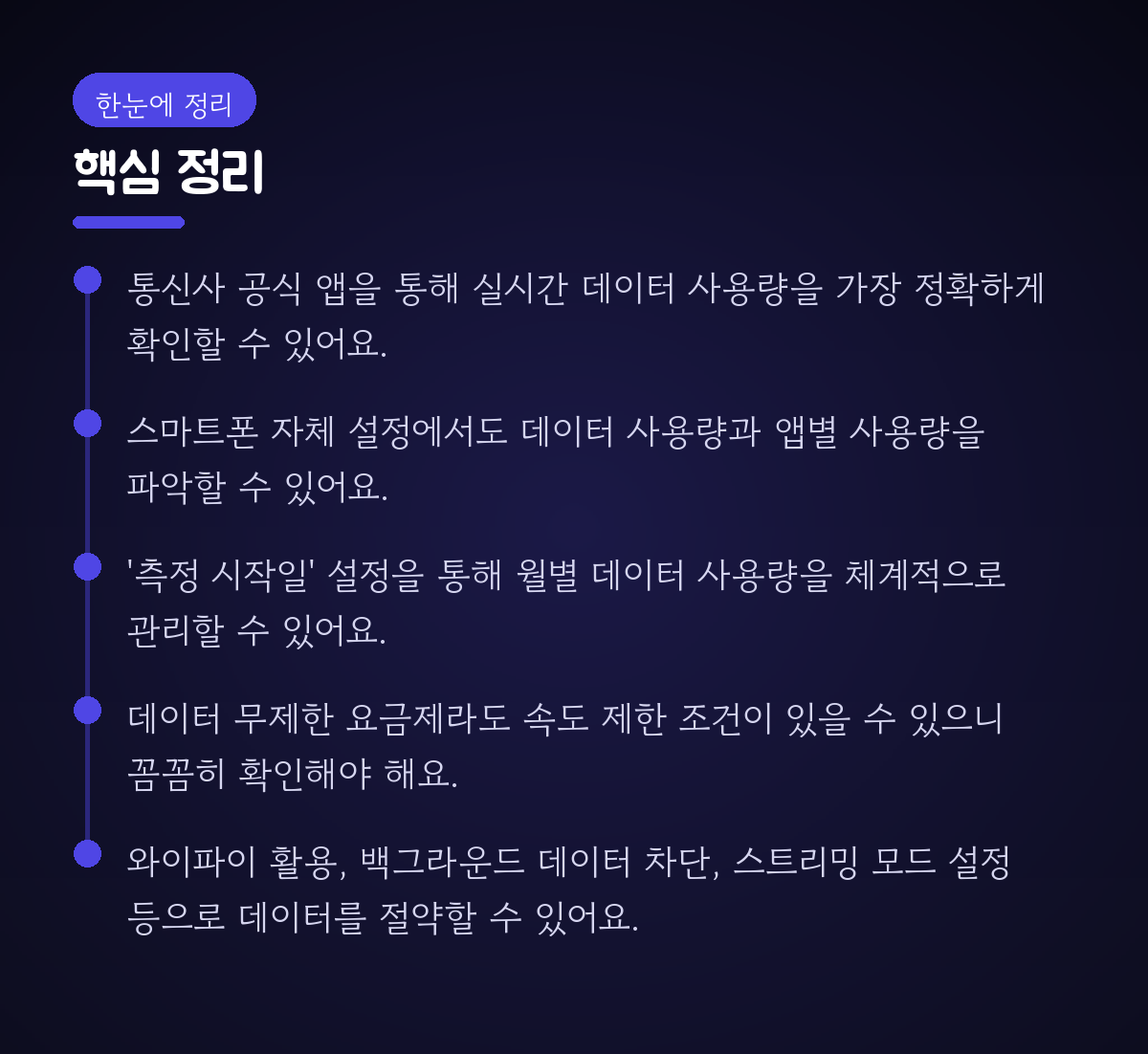
핵심 정리
- 통신사 공식 앱을 통해 실시간 데이터 사용량을 가장 정확하게 확인할 수 있어요.
- 스마트폰 자체 설정에서도 데이터 사용량과 앱별 사용량을 파악할 수 있어요.
- '측정 시작일' 설정을 통해 월별 데이터 사용량을 체계적으로 관리할 수 있어요.
- 데이터 무제한 요금제라도 속도 제한 조건이 있을 수 있으니 꼼꼼히 확인해야 해요.
- 와이파이 활용, 백그라운드 데이터 차단, 스트리밍 모드 설정 등으로 데이터를 절약할 수 있어요.
자주 묻는 질문

Q. 통신사 앱이랑 휴대폰 설정 데이터 사용량이 다른 이유가 뭔가요?
A. 통신사 앱은 주로 통신사에서 과금하는 유료 데이터 사용량을 기준으로 하지만, 휴대폰 설정은 기기에서 사용한 모든 데이터(Wi-Fi 포함일 수도 있고, 설정에 따라 유/무료 구분 없이 모두 표시될 수도 있어요)를 보여주기 때문에 차이가 날 수 있어요. 가장 정확한 과금 기준은 통신사 앱입니다.
Q. 데이터 사용량 제한을 넘으면 속도가 얼마나 느려지나요?
A. 이건 사용하는 요금제나 통신사에 따라 다릅니다. 보통 1Mbps에서 3Mbps 사이로 속도가 제한되는 경우가 많으며, 요금제 상품 설명에서 정확한 제한 속도를 확인할 수 있어요.
Q. 매달 데이터 사용량을 자동으로 초기화하고 싶어요. 어떻게 하나요?
A. 안드로이드폰의 경우 '설정' > '연결' > '데이터 사용' > '모바일 데이터 사용량'에서 '측정 시작일'을 매월 1일 등으로 설정해두면 자동으로 초기화돼요. 아이폰은 '셀룰러' 설정에서 '데이터 사용량' 메뉴를 수동으로 리셋해야 해요.
Q. 무료 와이파이를 써도 데이터가 줄어드는 경우가 있나요?
A. 네, 스마트폰의 Wi-Fi Assist(아이폰)나 자동 와이파이 전환 기능(안드로이드)이 켜져 있으면 Wi-Fi 신호가 약할 때 자동으로 모바일 데이터로 전환될 수 있어요. 이 기능을 꺼두거나, 앱별로 Wi-Fi 환경에서 모바일 데이터 사용을 제한하는 설정을 확인해보세요.
Q. 데이터 무제한 요금제인데도 데이터가 부족하다고 느껴져요. 왜 그렇죠?
A. '무제한'이라고 해서 항상 고속으로 데이터를 쓸 수 있는 것은 아닙니다. 일정 용량 초과 시 속도 제한이 걸리기 때문인데요, 내가 주로 사용하는 서비스(고화질 영상, 게임 등)가 제한된 속도에서 원활하게 작동하는지 확인해볼 필요가 있어요. 필요하다면 속도 제한이 더 높은 요금제로 변경하는 것도 고려해볼 수 있어요.
데이터 사용량 확인, 이제 어렵지 않죠? 오늘 알려드린 방법들로 내 데이터를 꼼꼼하게 관리해서 불필요한 요금 폭탄을 막고, 스마트하게 데이터를 사용하시길 바라요!
#데이터사용량확인 #핸드폰데이터 #통신사앱 #스마트폰설정 #데이터절약 #무제한요금제 #알뜰폰 #데이터관리 #LTE #5G